Em hãy sử dụng phần mềm GIMP để mở các tệp ảnh trong thư mục HINHANH
Tin học 8 Bài 10b: Thêm văn bản, tạo hiệu ứng cho ảnh - Kết nối tri thức
Luyện tập trang 69 Tin học 8: Em hãy sử dụng phần mềm GIMP để mở các tệp ảnh trong thư mục HINHANH đã lưu ở Bài 9b. Sử dụng các công cụ tạo hiệu ứng cho ảnh để điều chỉnh độ sáng, độ tương phản, làm mờ,.. bổ sung văn bản vào ảnh (nếu cần) để được những bức ảnh đẹp giới thiệu về ngôi trường của em.
Trả lời:
Điều chỉnh độ sáng, độ tương phản:
- Chọn Color/Brightness-Contrast…
- Kéo thả chuột để điều chỉnh độ sáng, độ tương phản.
- Nháy OK
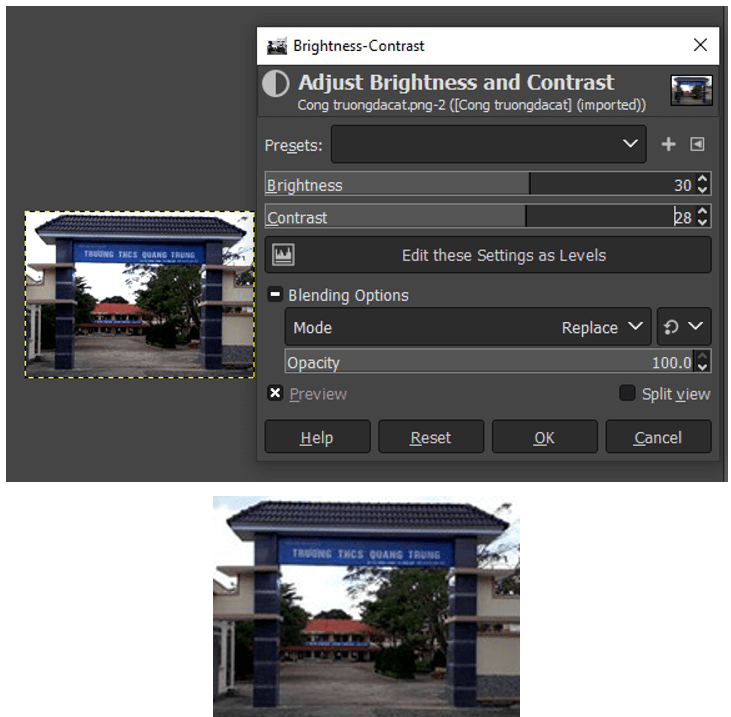
Cổng trường trước khi chỉnh độ sáng, độ tương phản
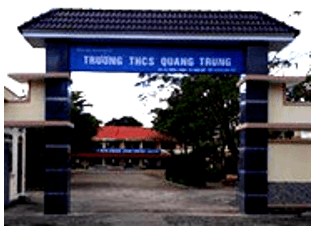
Cổng trường sau khi chỉnh độ sáng, độ tương phản
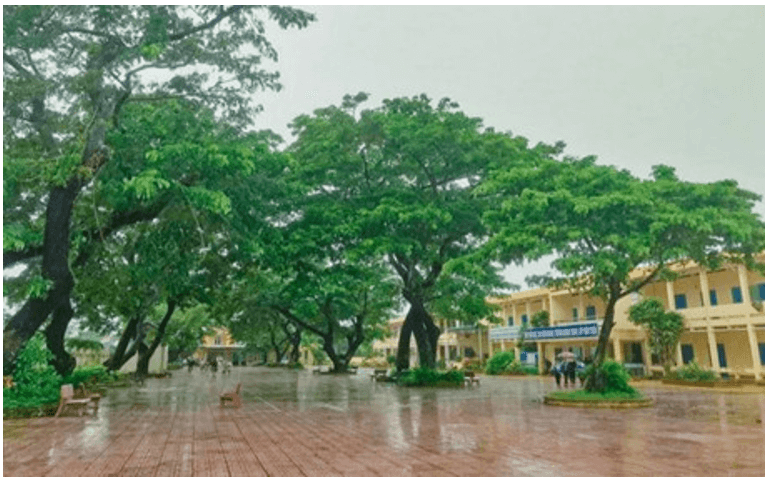
Sân trường trước khi chỉnh độ sáng, độ tương phản
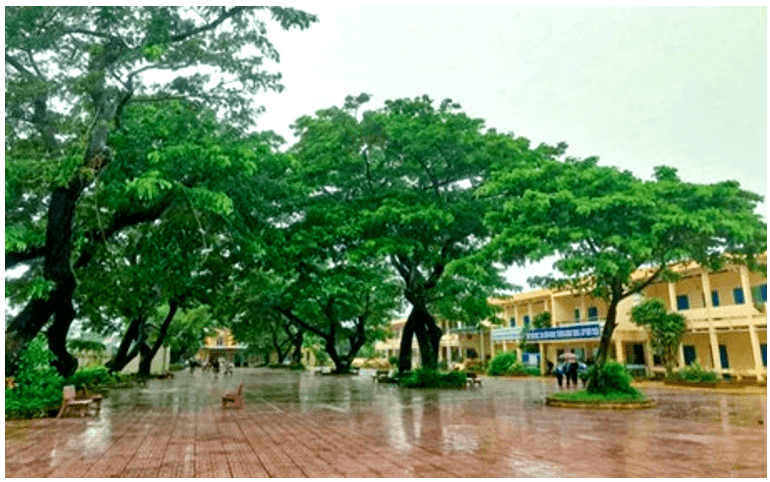
Sân trường sau khi chỉnh độ sáng, độ tương phản
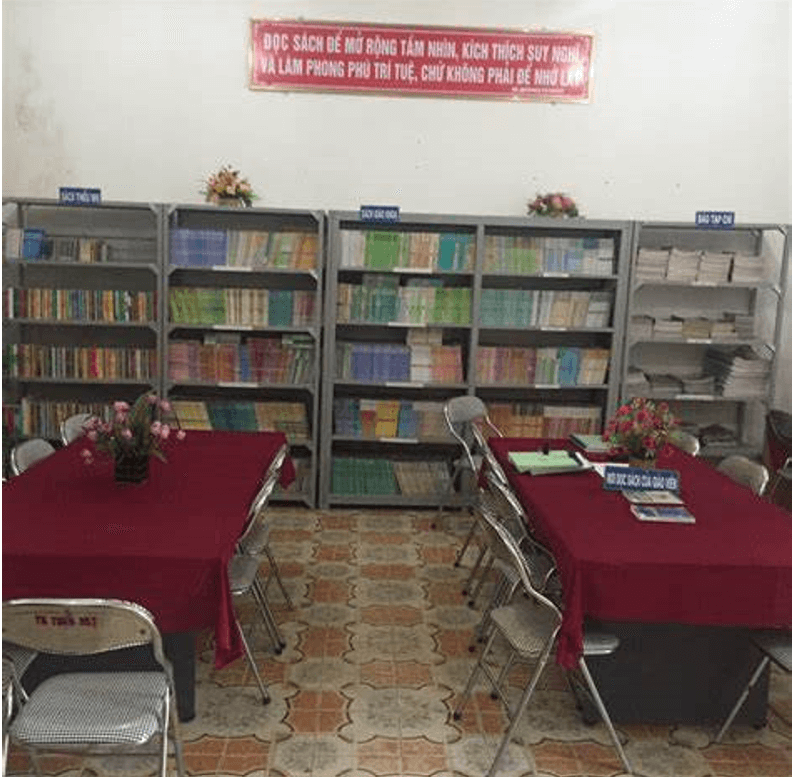
Thư viện trước khi chỉnh độ sáng, độ tương phản
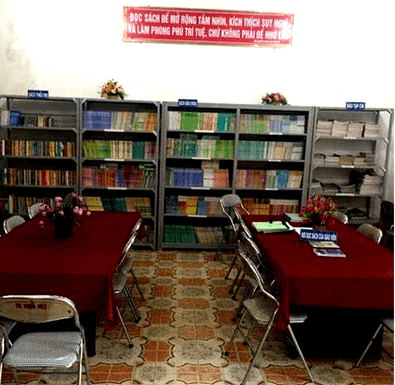
Thư viện sau khi chỉnh độ sáng, độ tương phản
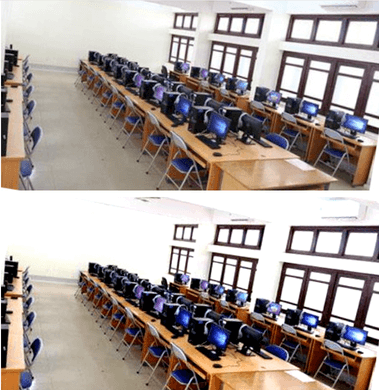
Phòng thực hành trước và sau khi chỉnh độ sáng, độ tương phản
Lời giải bài tập Tin học 8 Bài 10b: Thêm văn bản, tạo hiệu ứng cho ảnh hay khác:
Xem thêm lời giải bài tập Tin học 8 Kết nối tri thức hay, chi tiết khác:
Xem thêm các tài liệu học tốt lớp 8 hay khác:
TÀI LIỆU CLC DÀNH CHO GIÁO VIÊN VÀ PHỤ HUYNH LỚP 8
Bộ giáo án, bài giảng powerpoint, đề thi file word có đáp án 2026 tại https://tailieugiaovien.com.vn/
Hỗ trợ zalo: VietJack Official
Tổng đài hỗ trợ đăng ký: 084 283 45 85
 Giáo án Word 8
95 tài liệu
Giáo án Word 8
95 tài liệu
 Đề thi giữa kì, cuối kì 8
254 tài liệu
Đề thi giữa kì, cuối kì 8
254 tài liệu
 Chuyên đề dạy thêm Toán, Lí, Hóa... 8
71 tài liệu
Chuyên đề dạy thêm Toán, Lí, Hóa... 8
71 tài liệu
 Đề thi HSG 8
8 tài liệu
Đề thi HSG 8
8 tài liệu
 Trắc nghiệm đúng sai 8
41 tài liệu
Trắc nghiệm đúng sai 8
41 tài liệu
 Bài giảng Powerpoint 8
42 tài liệu
Bài giảng Powerpoint 8
42 tài liệu
Công cụ giáo viên (2048.VN)
Tạo- trộn đề thi miễn phí từ file PDF, Word, Giao bài nhanh chóng, Hoàn toàn Free
Loạt bài soạn, giải bài tập Tin 8 của chúng tôi được biên soạn bám sát nội dung sgk Tin học 8 Kết nối tri thức (NXB Giáo dục).