Giải Tin học 9 Bài thực hành 10: Tạo sản phẩm âm thanh bằng Audacity
Giải Tin học 9 Bài thực hành 10: Tạo sản phẩm âm thanh bằng Audacity
Với giải bài tập Tin học 9 Bài thực hành 10: Tạo sản phẩm âm thanh bằng Audacity hay, ngắn gọn sẽ giúp học sinh lớp 9 dễ dàng soạn, trả lời câu hỏi & làm bài tập Tin 9 Bài thực hành 10.
Xem thêm: Lý thuyết Tạo sản phẩm âm thanh bằng Audacity
a) Dữ liệu cần chuẩn bị
- Một vài bức tranh về chủ đề cây xanh.
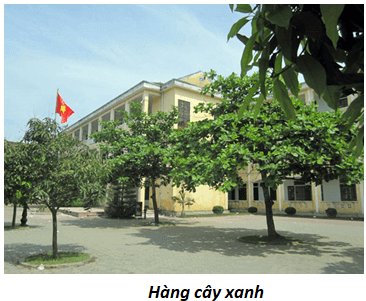
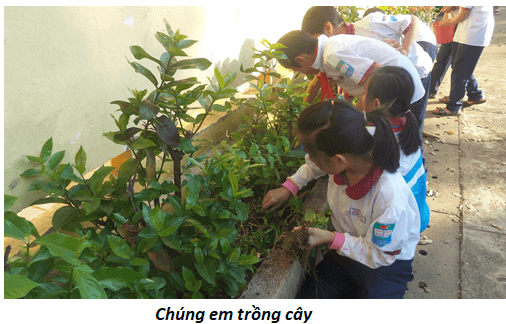
- Một bản nhạc không lời.
Ví dụ bản nhạc “Childhood-Memory”
- Một vài bài hát lứa tuổi học sinh.
Ví dụ bài hát “Em yêu trường em”
b) Thực hành
1. Khởi động phần mềm Audacity, thiết lập dự án âm thanh.
- Nháy đúp chuột vào biểu tượng Audacity trên màn hình khởi động của Windows để khởi động phần mềm Audacity:
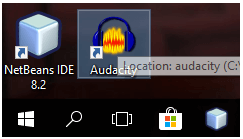
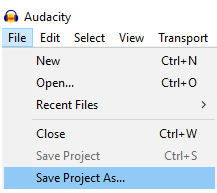
- Thực hiện lệnh File → Save Project As để tạo một tệp dự án âm thanh mới, ví dụ đặt tên là Cayxanh.aup.
2. Thu âm lời thuyết minh cho bức tranh
Cách thu âm như sau:
- Nháy nút , sau đó đọc lời thuyết minh để thu âm.
- Nháy nút để kết thúc.
Sau khi thu âm dự án sẽ tương tự như hình:

3. Ghép các lời thuyết minh để thành một rãnh âm thanh hoàn chỉnh
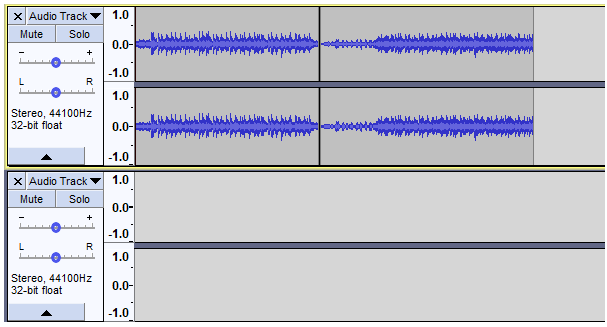
Nháy chọn công cụ . Dùng chuột kéo thả phần âm thanh của rãnh bên dưới sang phải, sau đó đẩy lên rãnh trên. Dùng chuột để nối hai clips thành một.
4. Bổ sung thêm nhạc nền cho bài thuyết minh
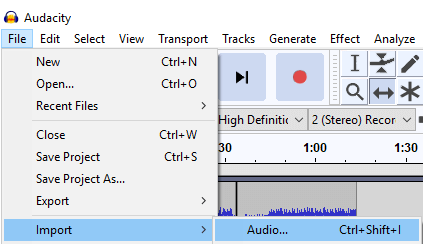
- Thực hiện lệnh File→ Import → Audio, sau đó chọn tệp âm thanh là bản nhạc không lời. Tệp này sẽ được đưa vào dự án như một rãnh mới phía dưới. Cắt bỏ phần thời gian thừa để hai rãnh có độ dài bằng nhau.
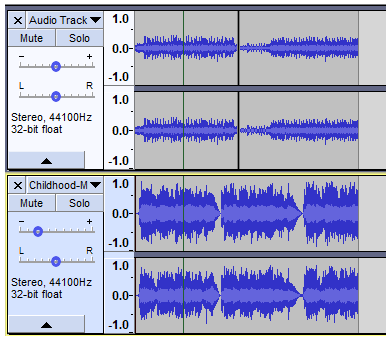
- Sau khi đưa bản nhạc vào rãnh phía dưới thực hiện giảm âm lượng của rãnh này.
5. Tách lời thuyết minh thành hai phần
- Dùng công cụ , nháy chuột tại vị trí muốn tách và nhấn tổ hợp phím Ctrl+I (hoặc lệnh Edit → Clip Boundaries → Split). Sau đó dùng công cụ
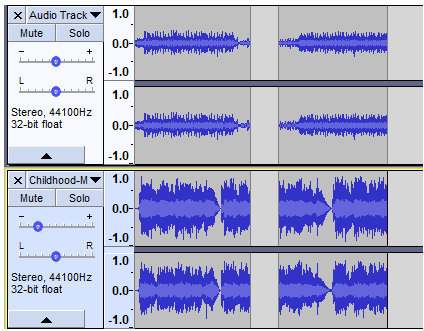 để tách. Thực hiện trên cả hai rãnh, em sẽ được:

6. Đưa một bài hát vào giữa hai đoạn thuyết minh
- Dùng lệnh File→ Import → Audio để đưa bài hát Em yêu trường em vào dự án. Bài hát sẽ ở rãnh cuối cùng.
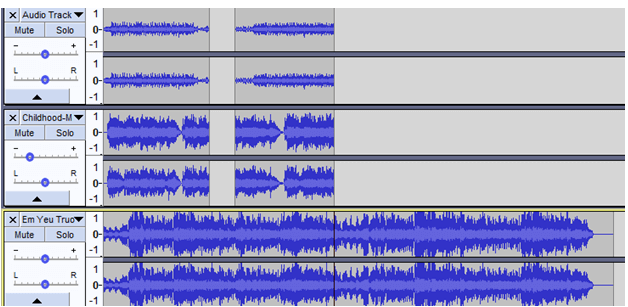
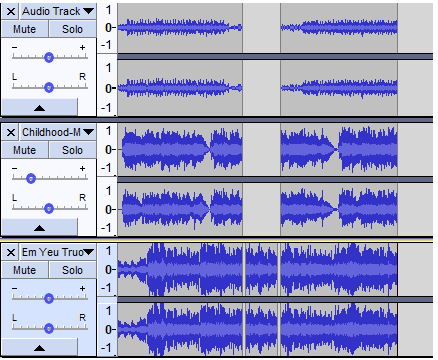
- Dùng công cụ để chọn và cắt bỏ phần cuối của bài hát, chỉ để lại khoảng 10-15 giây đầu. Kéo âm thanh này ra giữa hai clip tương ứng với hai rãnh trên. Dùng công cụ
 để đẩy đoạn âm thanh này lên vị trí rỗng của hai rãnh trên:
7. Xuất ra tệp wav tạo thành sản phẩm âm thanh hoàn chỉnh
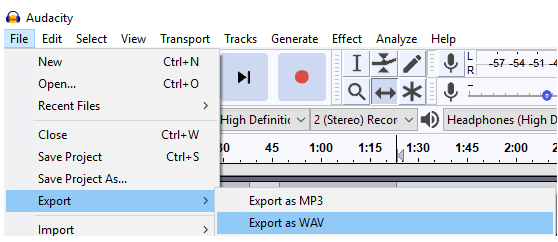
Thực hiện lệnh File → Export → Export as WAV, sau đó nhập tên tệp âm thanh (dạng .wav) để ghi ra sản phẩm cuối cùng.
Các bài giải bài tập và trả lời câu hỏi trong sgk Tin học lớp 9 khác:
- Bài 12: Thông tin đa phương tiện
- Bài 13: Phần mềm ghi âm và xử lí âm thanh Audacity
- Bài 14: Thiết kế phim bằng phần mềm Movie Maker
- Bài thực hành 11: Tạo video ngắn bằng Movie Maker
TÀI LIỆU CLC DÀNH CHO GIÁO VIÊN VÀ PHỤ HUYNH LỚP 9
Bộ giáo án, bài giảng powerpoint, đề thi file word có đáp án 2026 tại https://tailieugiaovien.com.vn/
Hỗ trợ zalo: VietJack Official
Tổng đài hỗ trợ đăng ký: 084 283 45 85
 Đề thi vào 10 các sở Hà Nội, Tp. Hồ Chí Minh...
41 tài liệu
Đề thi vào 10 các sở Hà Nội, Tp. Hồ Chí Minh...
41 tài liệu
 Giáo án Word 9
95 tài liệu
Giáo án Word 9
95 tài liệu
 Đề thi giữa kì, cuối kì 9
254 tài liệu
Đề thi giữa kì, cuối kì 9
254 tài liệu
 Chuyên đề dạy thêm Toán, Lí, Hóa... 9
71 tài liệu
Chuyên đề dạy thêm Toán, Lí, Hóa... 9
71 tài liệu
 Đề thi HSG 9
8 tài liệu
Đề thi HSG 9
8 tài liệu
 Bài giảng Powerpoint 9
42 tài liệu
Bài giảng Powerpoint 9
42 tài liệu
Công cụ giáo viên (2048.VN)
Tạo- trộn đề thi miễn phí từ file PDF, Word, Giao bài nhanh chóng, Hoàn toàn Free
Loạt bài Giải bài tập Tin học 9 hay nhất, ngắn gọn của chúng tôi được biên soạn bám sát nội dung sgk Tin học 9.
- Soạn văn 9 (hay nhất)
- Soạn văn 9 (ngắn nhất)
- Soạn văn 9 (siêu ngắn)
- Giải sgk Toán 9
- Giải Tiếng Anh 9 Global Success
- Giải sgk Khoa học tự nhiên 9
- Giải sgk Lịch Sử 9
- Giải sgk Địa Lí 9
- Giải sgk Giáo dục công dân 9
- Giải sgk Tin học 9
- Giải sgk Công nghệ 9
- Giải sgk Hoạt động trải nghiệm 9
- Giải sgk Âm nhạc 9
- Giải sgk Mĩ thuật 9