Cách tạo bài thuyết trình trên PowerPoint bằng Copilot
Với sự hỗ trợ của Copilot, việc thiết kế bài thuyết trình trên PowerPoint trở nên nhanh chóng và chuyên nghiệp hơn bao giờ hết. Chỉ cần nhập nội dung hoặc ý tưởng chính, Copilot sẽ giúp bạn tự động tạo slide, bố cục và gợi ý hình ảnh phù hợp. Cùng tìm hiểu các bước thực hiện để tối ưu thời gian và nâng cao hiệu quả thuyết trình với VietJack nhé.
Cách tạo bài thuyết trình trên PowerPoint bằng Copilot
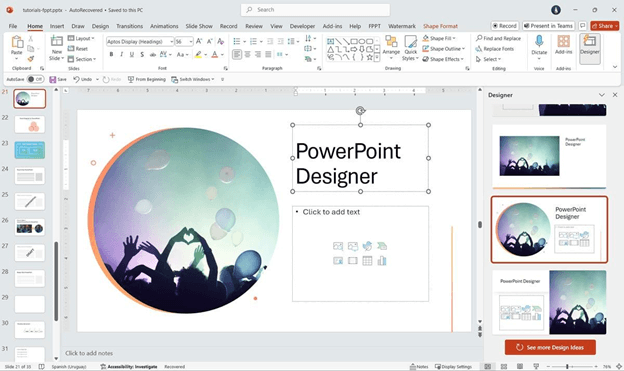
Cách tạo bài thuyết trình trên PowerPoint
1. Cách dùng Copilot trong PowerPoint
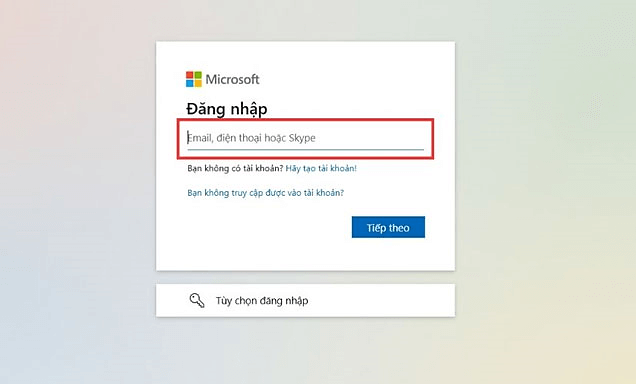
Bước 1: Mở Microsoft PowerPoint và đăng nhập bằng tài khoản Microsoft 365.
Bước 2: Tại tab Home chọn Copilot.
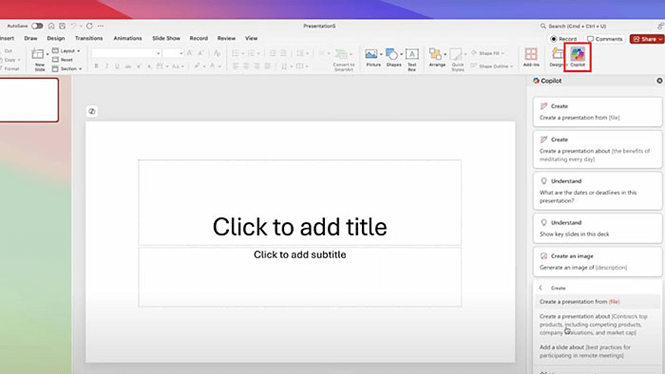
Bước 3: Nhập nội dung chủ đề và yêu cầu tạo slide.
Ví dụ: Tạo bài thuyết trình gồm 6 slide dựa trên nội dung về biến đổi khí hậu dưới đây. Mỗi slide có tiêu đề, ý chính, hình minh họa nếu phù hợp.
Chủ đề: Biến đổi khí hậu
● Khái niệm và nguyên nhân
● Hậu quả toàn cầu
● Hệ lụy đến con người
● Giải pháp ứng phó
● Vai trò của học sinh
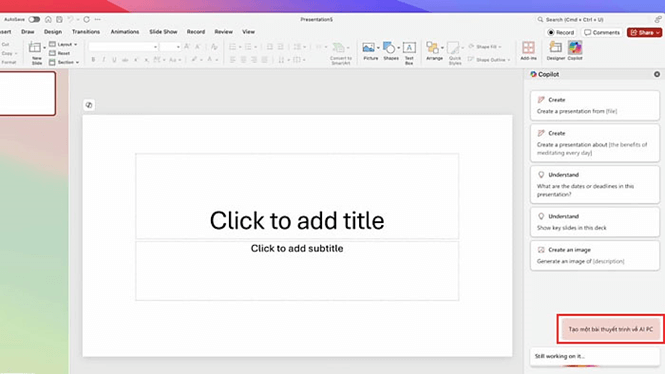
Bước 4: Copilot sẽ tự tạo một bản trình bày theo yêu cầu của bạn gồm:
● Tự động chia nội dung thành từng slide.
● Viết tiêu đề và nội dung ngắn gọn cho từng slide.
● Chèn hình ảnh, biểu tượng minh họa phù hợp (nếu được yêu cầu).
● Đề xuất mẫu thiết kế đẹp mắt.
Người dùng có thể:
● Sửa nội dung từng slide trực tiếp.
● Yêu cầu Copilot viết lại đơn giản hơn, trang trọng hơn, phù hợp với học sinh, sinh viên, phụ huynh…
● Chèn thêm slide hoặc nội dung phụ trợ (video, biểu đồ, liên kết…).
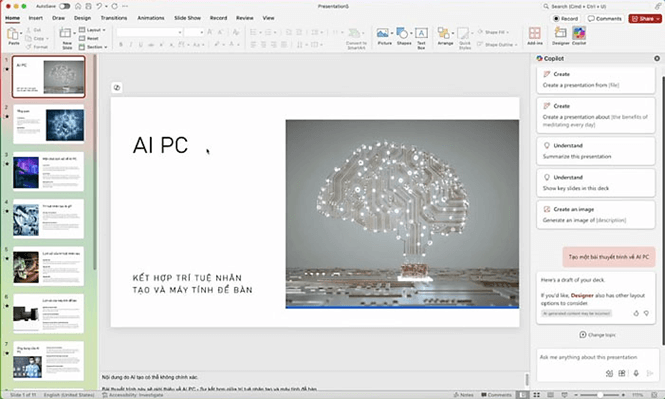
Bước 5: Lưu file PowerPoint.
2. Cách nâng cao chất lượng bài thuyết trình do Copilot tạo ra
Để nâng cao chất lượng bài thuyết trình do Copilot tạo ra, người dùng nên:
● Yêu cầu Copilot tạo thêm 1 slide cuối để tóm tắt toàn bộ nội dung.
● Thêm phần mở đầu và kết luận để tăng tính thuyết phục.
● Kết hợp với thiết kế sẵn có của PowerPoint để tăng tính trực quan
VietJack hy vọng các bạn đã nắm được những bước cơ bản để thiết kế một bài thuyết trình hoàn chỉnh, từ việc xác định mục tiêu, xây dựng bố cục đến trình bày nội dung sao cho rõ ràng và dễ theo dõi từ Copilot.
Xem thêm hướng dẫn cách sử dụng AI - Trí tuệ nhân tạo hay, chi tiết khác:
Xem thêm các tài liệu học tốt lớp 12 hay khác:
- Giáo án các môn học (các lớp)
- Giải lớp 12 Kết nối tri thức (các môn học)
- Giải lớp 12 Chân trời sáng tạo (các môn học)
- Giải lớp 12 Cánh diều (các môn học)
TÀI LIỆU CLC DÀNH CHO GIÁO VIÊN VÀ PHỤ HUYNH LỚP 12
Bộ giáo án, bài giảng powerpoint, đề thi file word có đáp án 2026 tại https://tailieugiaovien.com.vn/
Hỗ trợ zalo: VietJack Official
Tổng đài hỗ trợ đăng ký: 084 283 45 85
 500+ đề thi thử tốt nghiệp THPT Quốc gia form 2026
41 tài liệu
500+ đề thi thử tốt nghiệp THPT Quốc gia form 2026
41 tài liệu
 100+ đề thi HSA,TSA,V-ACT,BCA,BQP...2026
95 tài liệu
100+ đề thi HSA,TSA,V-ACT,BCA,BQP...2026
95 tài liệu
 Đề thi giữa kì, cuối kì 12
254 tài liệu
Đề thi giữa kì, cuối kì 12
254 tài liệu
 Chuyên đề dạy thêm Toán, Lí, Hóa... 12
71 tài liệu
Chuyên đề dạy thêm Toán, Lí, Hóa... 12
71 tài liệu
 Đề thi HSG 12
8 tài liệu
Đề thi HSG 12
8 tài liệu
 Bài giảng Powerpoint 12
42 tài liệu
Bài giảng Powerpoint 12
42 tài liệu
Công cụ giáo viên (2048.VN)
Tạo- trộn đề thi miễn phí từ file PDF, Word, Giao bài nhanh chóng, Hoàn toàn Free
- Soạn văn 12 (hay nhất)
- Soạn văn 12 (ngắn nhất)
- Giải sgk Toán 12
- Giải Tiếng Anh 12 Global Success
- Giải sgk Tiếng Anh 12 Smart World
- Giải sgk Tiếng Anh 12 Friends Global
- Giải sgk Vật Lí 12
- Giải sgk Hóa học 12
- Giải sgk Sinh học 12
- Giải sgk Lịch Sử 12
- Giải sgk Địa Lí 12
- Giải sgk Giáo dục KTPL 12
- Giải sgk Tin học 12
- Giải sgk Công nghệ 12
- Giải sgk Hoạt động trải nghiệm 12
- Giải sgk Giáo dục quốc phòng 12
- Giải sgk Âm nhạc 12
- Giải sgk Mĩ thuật 12