Hướng dẫn đổi font chữ toàn bộ slide trong PowerPoint
Đổi font chữ toàn bộ slide trong PowerPoint là cách nhanh chóng để đồng bộ giao diện và giúp bài thuyết trình trở nên chuyên nghiệp, dễ nhìn hơn. Thay vì chỉnh sửa từng slide thủ công, bạn có thể áp dụng font chữ cho toàn bộ bài chỉ với vài thao tác đơn giản. VietJack chia sẻ hướng dẫn chi tiết để bạn thực hiện việc này một cách dễ dàng và tiết kiệm thời gian.
Hướng dẫn đổi font chữ toàn bộ slide trong PowerPoint
1. Sử dụng công cụ Replace Fonts để đổi font chữ cho toàn bộ slide
Cách đơn giản và dễ dàng nhất để thay đổi font chữ cho toàn bộ slide trong PowerPoint đó là sử dụng công cụ Replace Fonts - công cụ đổi font chữ được tích hợp sẵn trong Microsoft PowerPoint. Để sử dụng công cụ giúp đổi font chữ này, ta làm theo các bước sau:
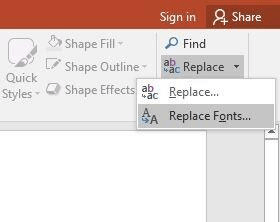
Vào thẻ Home, ở nhóm Editing, chọn Replace → Nhấp vào mũi tên bên cạnh Replace,chọn Replace Fonts.
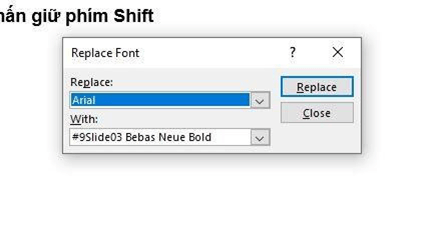
Hộp thoại Replace Fonts xuất hiện. Bạn hãy lựa chọn kiểu font mà bạn đang sử dụng cho văn bản ở ô Replace, và lựa chọn loại font bạn muốn đổi vào ở ô With, sau đó nhấp chọn Replace.
Lúc này, bạn đã có thể đổi font chữ cho những đoạn văn bản trong slide theo mong muốn của mình rồi đó. Cách này đặc biệt hữu ích khi bạn muốn thay đổi font chữ mặc định của PowerPoint (font Calibri - Một font không đẹp mắt và khó sử dụng khi thiết kế slide) sang những font dễ nhìn và đẹp mắt hơn như Arial, Roboto...
Bạn chỉ cần thiết kế slide có văn bản với định dạng font chữ như mặc định, sau khi hoàn thành thì đổi font chữ bằng cách sử dụng chức năng Replace Fonts là được.
2. Sử dụng Slide Master để đổi font chữ cho toàn bộ slide
Slide Master là một công cụ rất đặc biệt và hữu ích của PowerPoint, giúp chúng ta dễ dàng chỉnh sửa các yếu tố của slide mẫu (template) như đổi font chữ, kích cỡ chữ, màu sắc....trong slide.
Để đổi font chữ bằng công cụ Slide Master, chúng ta làm theo các bước sau:
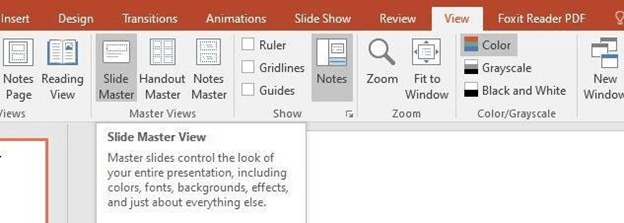
Chọn thẻ View, sau đó nhấp chọn công cụ Slide Master ở nhóm Master Views để mở chế độ chỉnh sửa template
Sau khi PowerPoint hiển thị chế độ chỉnh sửa template của Slide Master, bạn nhấp chọn vào vị trí chứa font muốn đổi trong template. Nhìn lên thanh menu, ở nhóm Background, nhấp chọn Fonts, sau đó lựa chọn font mà bạn muốn đổi font chữ cho văn bản. Bạn có thể lựa chọn theo những gợi ý trong bảng.
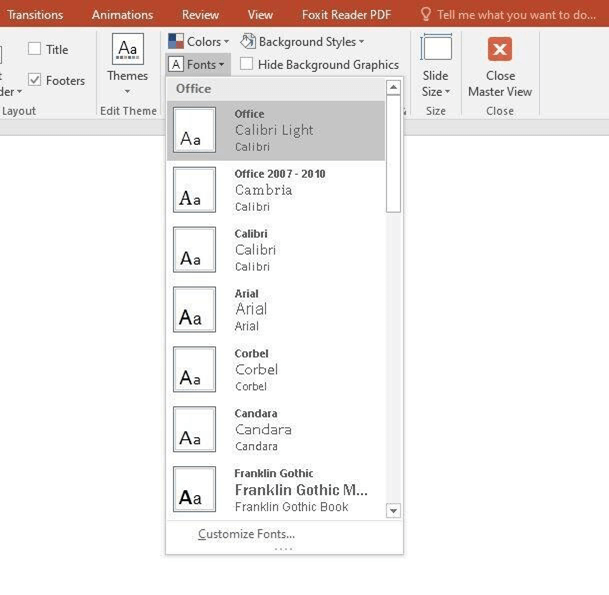
Nếu bạn muốn tự đổi font chữ cho văn bản theo ý muốn của mình, chọn Fonts ➔ Customize Fonts, và lựa chọn đổi font chữ theo ý thích nhé!
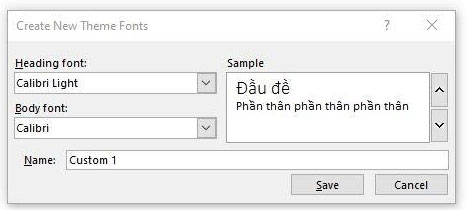
Vậy là đã hoàn thành thao tác đổi font chữ cho toàn bộ slide bằng công cụ Slide Master rồi đó!
3. Thay đổi màu sắc và kích thước của chữ
Ngoài thay đổi font chữ, Slide Master có thể đổi được màu sắc và kích cỡ của chữ nữa. Để đổi màu sắc và kích cỡ chữ, ta làm theo các bước sau:
● Chuyển sang thẻ Home
● Ở nhóm Fonts, ta sẽ thấy những tùy chọn chỉnh sửa y hệt chỉnh sửa cho văn bản ở chế độ thông thường. Bạn có thể sửa cỡ chữ, màu sắc của chữ cũng như các định dạng chữ khác theo mong muốn của mình nhé

Sau khi chỉnh sửa xong, bạn vào thẻ Slide Master nằm ngay bên trái thẻ Home, sau đó nhấp chọn Close Master View để thoát khỏi công cụ Slide Master.
Việc đổi font chữ cho toàn bộ slide trong PowerPoint giúp bài thuyết trình thống nhất về phong cách và nâng cao tính thẩm mỹ. Khi nắm rõ cách làm, bạn sẽ chủ động hơn trong việc chỉnh sửa và hoàn thiện nội dung trình chiếu. Hãy theo dõi VietJack để khám phá thêm nhiều thông tin về giáo dục, đời sống hữu ích khác nhé.
Xem thêm hướng dẫn cách sử dụng AI - Trí tuệ nhân tạo hay, chi tiết khác:
Xem thêm các tài liệu học tốt lớp 12 hay khác:
- Giáo án các môn học (các lớp)
- Giải lớp 12 Kết nối tri thức (các môn học)
- Giải lớp 12 Chân trời sáng tạo (các môn học)
- Giải lớp 12 Cánh diều (các môn học)
TÀI LIỆU CLC DÀNH CHO GIÁO VIÊN VÀ PHỤ HUYNH LỚP 12
Bộ giáo án, bài giảng powerpoint, đề thi file word có đáp án 2026 tại https://tailieugiaovien.com.vn/
Hỗ trợ zalo: VietJack Official
Tổng đài hỗ trợ đăng ký: 084 283 45 85
 500+ đề thi thử tốt nghiệp THPT Quốc gia form 2026
41 tài liệu
500+ đề thi thử tốt nghiệp THPT Quốc gia form 2026
41 tài liệu
 100+ đề thi HSA,TSA,V-ACT,BCA,BQP...2026
95 tài liệu
100+ đề thi HSA,TSA,V-ACT,BCA,BQP...2026
95 tài liệu
 Đề thi giữa kì, cuối kì 12
254 tài liệu
Đề thi giữa kì, cuối kì 12
254 tài liệu
 Chuyên đề dạy thêm Toán, Lí, Hóa... 12
71 tài liệu
Chuyên đề dạy thêm Toán, Lí, Hóa... 12
71 tài liệu
 Đề thi HSG 12
8 tài liệu
Đề thi HSG 12
8 tài liệu
 Bài giảng Powerpoint 12
42 tài liệu
Bài giảng Powerpoint 12
42 tài liệu
Công cụ giáo viên (2048.VN)
Tạo- trộn đề thi miễn phí từ file PDF, Word, Giao bài nhanh chóng, Hoàn toàn Free
- Soạn văn 12 (hay nhất)
- Soạn văn 12 (ngắn nhất)
- Giải sgk Toán 12
- Giải Tiếng Anh 12 Global Success
- Giải sgk Tiếng Anh 12 Smart World
- Giải sgk Tiếng Anh 12 Friends Global
- Giải sgk Vật Lí 12
- Giải sgk Hóa học 12
- Giải sgk Sinh học 12
- Giải sgk Lịch Sử 12
- Giải sgk Địa Lí 12
- Giải sgk Giáo dục KTPL 12
- Giải sgk Tin học 12
- Giải sgk Công nghệ 12
- Giải sgk Hoạt động trải nghiệm 12
- Giải sgk Giáo dục quốc phòng 12
- Giải sgk Âm nhạc 12
- Giải sgk Mĩ thuật 12