Bài 3 trang 14 sgk Tin học 7
Bài thực hành 1: Làm quen với Excel
Bài 3 (trang 14 sgk Tin học lớp 7): Khởi động lại Excel và nhập dữ liệu ở bảng dưới đây vào trang tính:
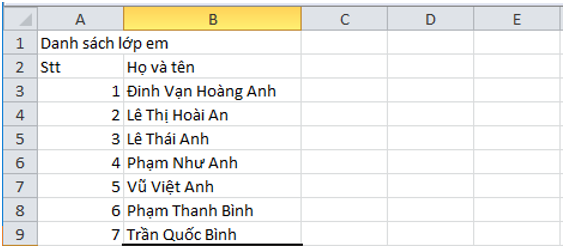
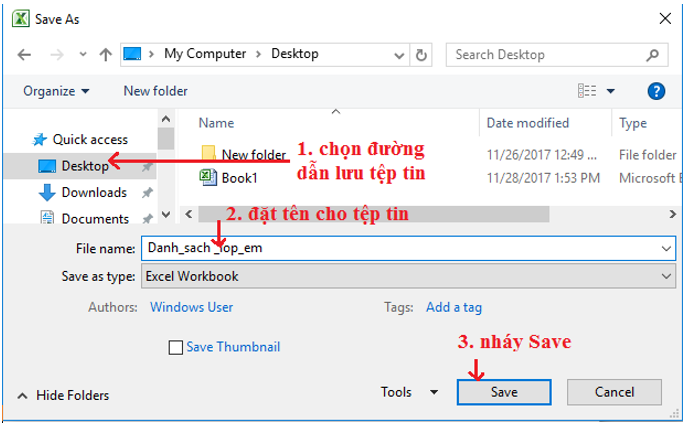
Lưu bảng tính với tên Danh_sach _lop_em và thoát khỏi Excel.
Trả lời:
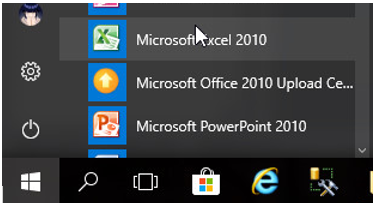
- Bước 1: Khởi động trang tính: Nháy chuột vào nút  trên thanh công cụ để mở bảng chọn Start, chọn Microsoft Excel để khởi động Excel:
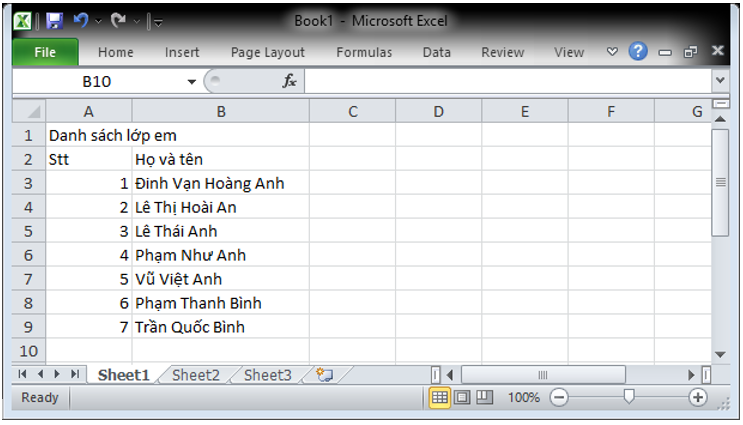
- Bước 2: Lần lượt nhập dũ liệu vào các ô như trong hình, có thể sử dụng chuột hoặc các nút mũi tên di chuyển, phím Tab,.... trên bàn phím để di chuyển qua lại giữa các ô tính:
- Bước 3: Lưu bảng tính với tên Danh_sach _lop_em: Mở bảng chọn File và chọn  , cửa sổ Save As hiện ra, em hãy thực hiện như sau để lưu tệp tin:
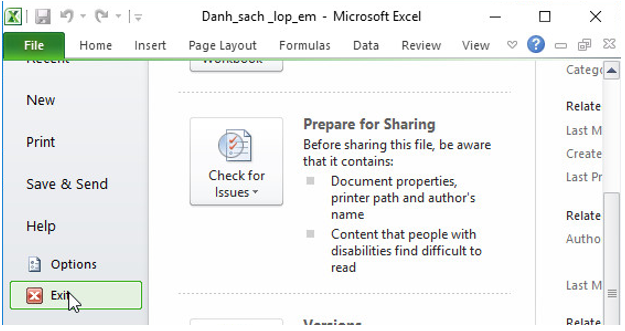
- Bước 4: Mở bảng chọn File và chọn  để đóng tệp tin:
Các bài giải bài tập Tin học 7 khác:
Bài 2 (trang 14 sgk Tin học lớp 7): Nhập dữ liệu tùy ý vào một ô ...
Bài 3 (trang 14 sgk Tin học lớp 7): Khởi động lại Excel và nhập ...
TÀI LIỆU CLC DÀNH CHO GIÁO VIÊN VÀ PHỤ HUYNH LỚP 7
Bộ giáo án, bài giảng powerpoint, đề thi file word có đáp án 2026 tại https://tailieugiaovien.com.vn/
Hỗ trợ zalo: VietJack Official
Tổng đài hỗ trợ đăng ký: 084 283 45 85
 Giáo án Word 7
95 tài liệu
Giáo án Word 7
95 tài liệu
 Đề thi giữa kì, cuối kì 7
254 tài liệu
Đề thi giữa kì, cuối kì 7
254 tài liệu
 Chuyên đề dạy thêm Toán, Lí, Hóa... 7
71 tài liệu
Chuyên đề dạy thêm Toán, Lí, Hóa... 7
71 tài liệu
 Đề thi HSG 7
8 tài liệu
Đề thi HSG 7
8 tài liệu
 Trắc nghiệm đúng sai 7
41 tài liệu
Trắc nghiệm đúng sai 7
41 tài liệu
 Bài giảng Powerpoint 7
42 tài liệu
Bài giảng Powerpoint 7
42 tài liệu
Công cụ giáo viên (2048.VN)
Tạo- trộn đề thi miễn phí từ file PDF, Word, Giao bài nhanh chóng, Hoàn toàn Free
Loạt bài Giải bài tập Tin học 7 của chúng tôi được biên soạn bám sát chương trình sách giáo khoa Tin học 7.
- Soạn văn 7 (hay nhất)
- Soạn văn 7 (ngắn nhất)
- Soạn văn 7(siêu ngắn)
- Giải sgk Toán 7
- Giải Tiếng Anh 7 Global Success
- Giải sgk Khoa học tự nhiên 7
- Giải sgk Lịch Sử 7
- Giải sgk Địa Lí 7
- Giải sgk Giáo dục công dân 7
- Giải sgk Tin học 7
- Giải sgk Công nghệ 7
- Giải sgk Hoạt động trải nghiệm 7
- Giải sgk Âm nhạc 7