Cách viết ký hiệu toán học trong Canva
Việc chèn ký hiệu toán học trong Canva thường gây khó khăn cho nhiều người vì giao diện mặc định không có sẵn đầy đủ các biểu tượng như trên Word hay LaTeX. Tuy nhiên, bạn vẫn có thể thêm đầy đủ dấu toán học chỉ với vài thao tác đơn giản. Trong bài viết này, VietJack sẽ hướng dẫn bạn cách viết và chèn các ký hiệu toán học trong Canva một cách nhanh chóng, dễ thực hiện và phù hợp cho cả giáo viên, học sinh lẫn người làm bài giảng.
Cách viết ký hiệu toán học trong Canva
1. Viết ký hiệu toán học trong Canva có thật sự khả thi?
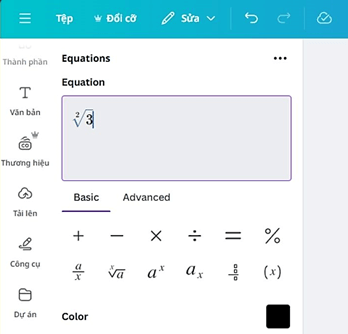
Trước đây, nếu muốn chèn công thức vào Canva, bạn thường phải dùng MathType, LaTeX hoặc mấy trang web hỗ trợ tạo công thức, rồi xuất ra ảnh và dán vào thiết kế. Cách này vừa tốn công, vừa dễ lỗi font, chất lượng hình ảnh thì không ổn định. Giờ đây, Canva đã chính thức cho phép bạn viết công thức Toán học trực tiếp nhờ ứng dụng có tên “Phương trình (beta)”, một tính năng mới nhưng rất đáng thử.
Với công cụ này, bạn có thể gõ các biểu thức từ đơn giản như x², phân số, căn bậc hai… cho đến các công thức nâng cao hơn như đạo hàm, ma trận, tích phân hay lượng giác. Nếu bạn đang dạy học online, soạn bài giảng hay tạo tài liệu luyện tập, thì đây chính là giải pháp gọn nhẹ mà hiệu quả.
Cách viết ký hiệu toán học trong Canva
2. Cách viết ký hiệu toán học trong Canva
Ký hiệu toán học khi bạn viết với cách thông thường nó sẽ hiển thị lỗi hoặc mất chữ số. Tuy nhiên với những bước sau bạn hoàn toàn có thể viết các công thức chính xác mà không lo bị trục trặc gì. Theo dõi ngay bên dưới nhé.
Bước 1: Mở Canva (https://www.canva.com/) trên máy tính của bạn lên →Tạo một thiết kế mới hoặc mở thiết kế cũ mà bạn muốn viết thêm công thức toán học vào.
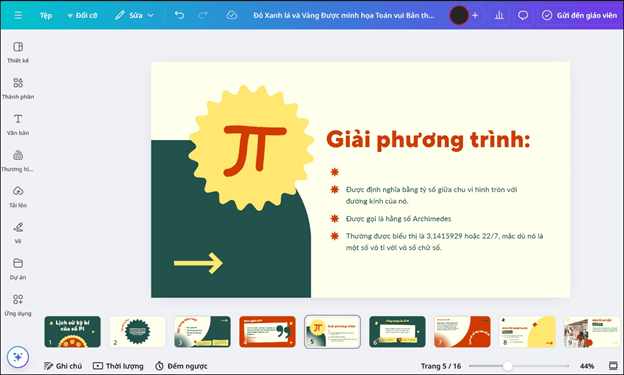
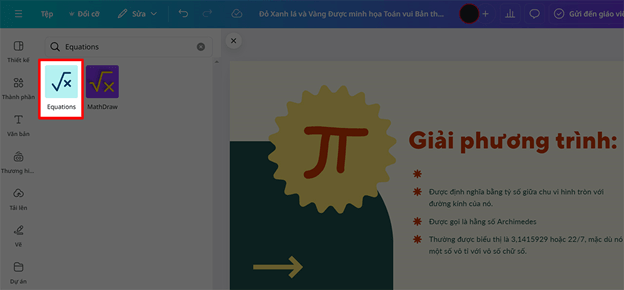
Bước 2: Nhấn vào mục Ứng dụng bên thanh công cụ bên phải →Nhập từ khóa Equation để tìm nhé.
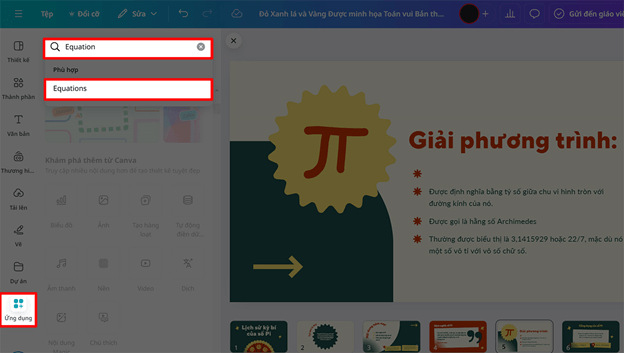
Bước 3: Chọn vào ứng dụng Equation như hình để có thể viết được số mũ toán học trong Canva.
Bước 4: Lúc này một bảng gồm các định dạng công thức chuẩn mẫu được hiển thị trên màn hình, bạn chỉ cần chọn dạng mà bạn muốn nhập và điền công thức vào là xong rồi.
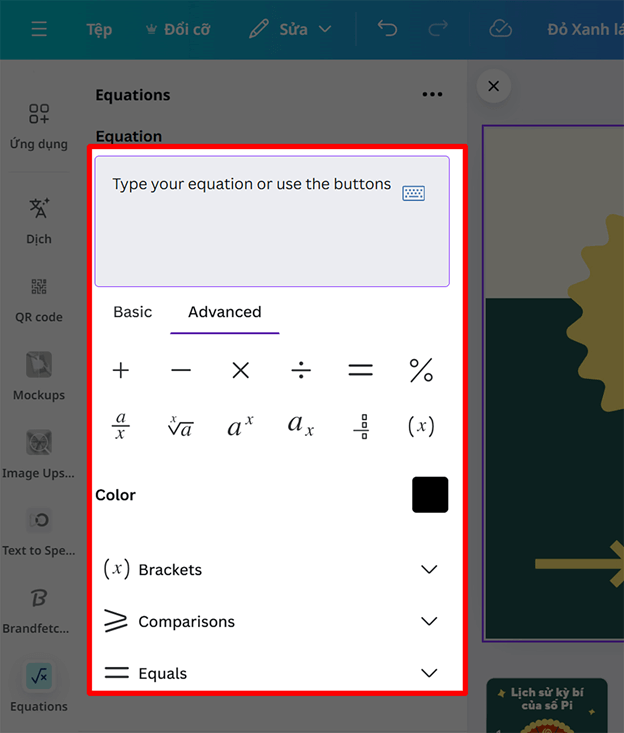
Bước 5: Nhập xong công thức bạn chỉ cần nhấn vào mục Insert Equation, ngay lập tức công thức sẽ được chèn vào thiết kế của bạn mà không bị lỗi định dạng.
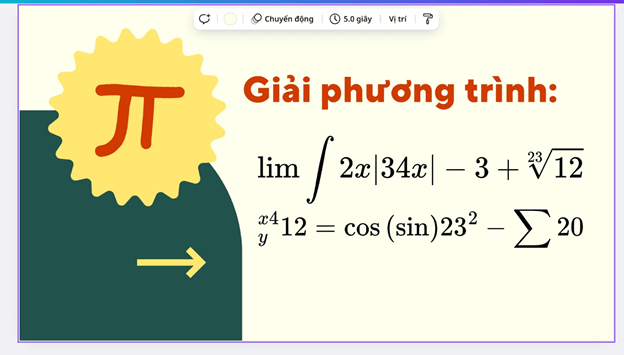
Chỉ với vài thao tác đơn giản, bạn đã có thể dễ dàng chèn và tùy chỉnh các ký hiệu toán học trong thiết kế của mình trên Canva. Hãy tận dụng tính năng này để tạo ra những tài liệu chuyên nghiệp và ấn tượng nhé!
Chỉ cần nắm đúng cách chèn ký hiệu và tận dụng các tính năng có sẵn, bạn hoàn toàn có thể tạo ra bài giảng, học liệu hay infographic chứa ký hiệu toán học trên Canva một cách dễ dàng. VietJack hy vọng hướng dẫn này sẽ giúp bạn thao tác nhanh hơn và thiết kế nội dung chính xác hơn. Hãy tiếp tục theo dõi VietJack để cập nhật thêm nhiều mẹo hay và công cụ thiết kế phục vụ dạy – học hiệu quả.
Xem thêm hướng dẫn cách sử dụng AI - Trí tuệ nhân tạo hay, chi tiết khác:
Các câu lệnh Canva Code giúp tạo trò chơi tương tác cấp mầm non
Tổng hợp các câu lệnh Canva Code cho trò chơi tương tác tiểu học
Tổng hợp các câu lệnh Canva Code tạo trò chơi tương tác cấp THCS
Tổng hợp các câu lệnh Canva Code tạo trò chơi tương tác cấp THPT
Hướng dẫn tìm kiếm kho video mẫu và định dạng phù hợp trên Canva
Xem thêm các tài liệu học tốt lớp 12 hay khác:
- Giáo án các môn học (các lớp)
- Giải lớp 12 Kết nối tri thức (các môn học)
- Giải lớp 12 Chân trời sáng tạo (các môn học)
- Giải lớp 12 Cánh diều (các môn học)
TÀI LIỆU CLC DÀNH CHO GIÁO VIÊN VÀ PHỤ HUYNH LỚP 12
Bộ giáo án, bài giảng powerpoint, đề thi file word có đáp án 2026 tại https://tailieugiaovien.com.vn/
Hỗ trợ zalo: VietJack Official
Tổng đài hỗ trợ đăng ký: 084 283 45 85
 500+ đề thi thử tốt nghiệp THPT Quốc gia form 2026
41 tài liệu
500+ đề thi thử tốt nghiệp THPT Quốc gia form 2026
41 tài liệu
 100+ đề thi HSA,TSA,V-ACT,BCA,BQP...2026
95 tài liệu
100+ đề thi HSA,TSA,V-ACT,BCA,BQP...2026
95 tài liệu
 Đề thi giữa kì, cuối kì 12
254 tài liệu
Đề thi giữa kì, cuối kì 12
254 tài liệu
 Chuyên đề dạy thêm Toán, Lí, Hóa... 12
71 tài liệu
Chuyên đề dạy thêm Toán, Lí, Hóa... 12
71 tài liệu
 Đề thi HSG 12
8 tài liệu
Đề thi HSG 12
8 tài liệu
 Bài giảng Powerpoint 12
42 tài liệu
Bài giảng Powerpoint 12
42 tài liệu
Công cụ giáo viên (2048.VN)
Tạo- trộn đề thi miễn phí từ file PDF, Word, Giao bài nhanh chóng, Hoàn toàn Free
- Soạn văn 12 (hay nhất)
- Soạn văn 12 (ngắn nhất)
- Giải sgk Toán 12
- Giải Tiếng Anh 12 Global Success
- Giải sgk Tiếng Anh 12 Smart World
- Giải sgk Tiếng Anh 12 Friends Global
- Giải sgk Vật Lí 12
- Giải sgk Hóa học 12
- Giải sgk Sinh học 12
- Giải sgk Lịch Sử 12
- Giải sgk Địa Lí 12
- Giải sgk Giáo dục KTPL 12
- Giải sgk Tin học 12
- Giải sgk Công nghệ 12
- Giải sgk Hoạt động trải nghiệm 12
- Giải sgk Giáo dục quốc phòng 12
- Giải sgk Âm nhạc 12
- Giải sgk Mĩ thuật 12