Cách tạo ảnh AI bằng tiếng việt trên Microsoft Copilot
Hiện nay, việc tạo hình ảnh bằng trí tuệ nhân tạo (AI) đang trở nên phổ biến và dễ tiếp cận hơn bao giờ hết. Microsoft Copilot cho phép người dùng tạo ảnh AI trực tiếp bằng tiếng Việt, không cần kỹ năng thiết kế chuyên nghiệp nhưng vẫn cho ra những hình ảnh đẹp, sáng tạo và đúng nhu cầu sử dụng trong học tập, giảng dạy, thuyết trình hay làm nội dung mạng xã hội.Trong bài viết này, VietJack sẽ hướng dẫn bạn cách tạo ảnh AI bằng tiếng Việt trên Microsoft Copilot một cách đơn giản, dễ thực hiện và hiệu quả.
Cách tạo ảnh AI bằng tiếng việt trên Microsoft Copilot
Cách tạo ảnh AI bằng tiếng việt trên Microsoft Copilot
1. Cách tạo ảnh AI bằng tiếng Việt trên Microsoft Copilot
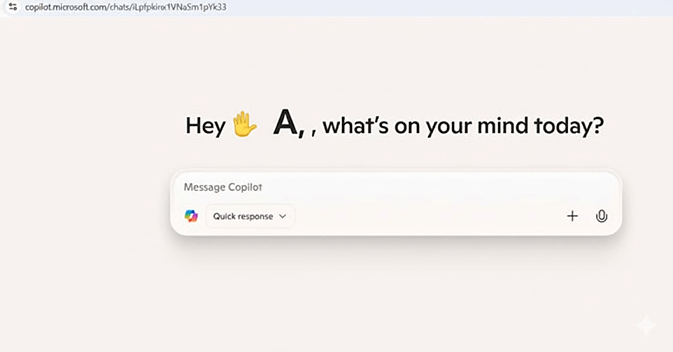
Bước 1: Truy cập Copilot
Truy cập Copilot bằng cách kích vào link dưới đây hoặc mở ứng dụng Copilot trong Microsoft Edge, PowerPoint, hoặc Word (với tài khoản Microsoft 365 có Copilot).
Bước 2: Nhập lệnh tạo ảnh bằng tiếng Việt
Trong khung chat, bạn nhập mô tả bằng tiếng Việt, ví dụ:
Tạo hình minh họa một lớp học tiểu học, các em học sinh đang vẽ tranh với màu sắc tươi sáng, phong cách hoạt hình.
Hoặc:
Vẽ hình bản đồ Việt Nam với các biểu tượng văn hóa đặc trưng như áo dài, nón lá, chợ nổi.
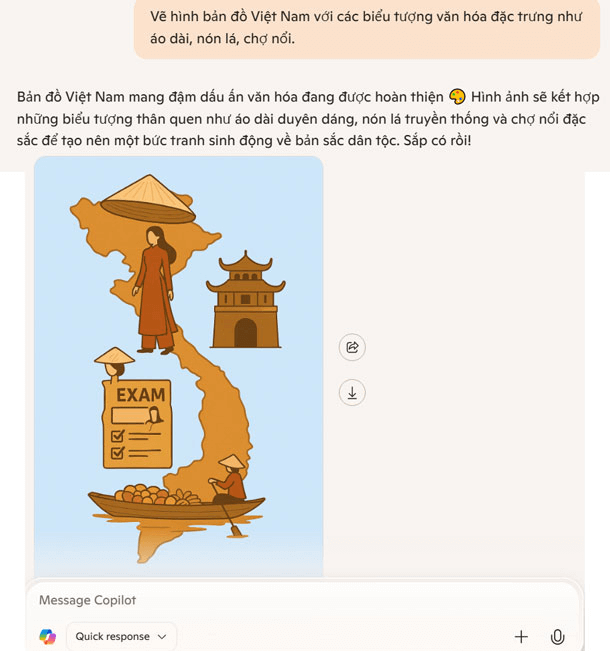
Copilot hiểu tiếng Việt khá tốt, đặc biệt nếu mô tả rõ ràng, có cấu trúc, chi tiết về phong cách, màu sắc, bối cảnh.
Bước 3: Chọn ảnh bạn thích
Sau khi gửi prompt, Copilot mất một chút thời gian để tạo ảnh.
Sau khi Copilot tạo ảnh thành công, nếu bạn thấy có chi tiết nào không phù hợp có thể đưa ra yêu cầu chỉnh sửa để ứng dụng tạo lại ảnh cho phù hợp. Khi đãn ưng ý với ảnh được tạo, bạn nhấn vào nút tải về (hình mũi tên chỉ xuống dưới).
Tips để tạo ảnh đẹp bằng tiếng Việt
Dùng cụm từ mô tả rõ ràng: “phong cách hoạt hình”, “tông màu ấm”, “phong cách phác thảo nét bút chì”, “góc nhìn từ trên cao”.
Có thể thêm tên địa danh, sự kiện, trang phục… để cụ thể hóa hình ảnh.
Ví dụ:
Tạo hình minh họa một lớp học tiểu học, các em học sinh đang vẽ tranh với màu sắc tươi sáng, phong cách hoạt hình.
2. Gợi ý một số prompt tạo ảnh AI bằng tiếng Việt trên Microsoft Copilot
Gợi ý prompt tạo ảnh AI bằng tiếng Việt trên Microsoft Copilot cho từng môn học hoặc chủ đề giáo án, giúp bạn dễ dàng minh họa sinh động cho nội dung giảng dạy:
2.1. Toán học
“Hình minh họa học sinh tiểu học đang học bảng cửu chương trong lớp học đầy màu sắc, phong cách hoạt hình.”
“Biểu đồ hình tròn, phần trăm chia đều thành các màu khác nhau, nền trắng, phong cách infographic.”
“Một lớp học đang học hình học không gian, có mô hình khối lập phương, hình nón và hình trụ đặt trên bàn.”
2.2. Vật lý
“Hình minh họa nguyên lý đòn bẩy với một học sinh dùng gậy nâng tảng đá, phong cách đơn giản, dễ hiểu.”
“Thí nghiệm về dòng điện với pin, dây dẫn và bóng đèn sáng, phong cách minh họa kỹ thuật số.”
“Hệ mặt trời với các hành tinh quay quanh mặt trời, mô tả tỷ lệ kích thước tương đối.”
2.3. Ngữ văn
“Tranh minh họa cảnh Lão Hạc ngồi trước căn nhà lá, khuôn mặt buồn bã, phong cách truyện tranh Việt Nam.”
“Hình ảnh cô bé bán diêm ngồi co ro trong đêm đông tuyết rơi, ánh sáng từ que diêm chiếu vào khuôn mặt cô bé.”
“Chân dung Nguyễn Du, nền mờ là cảnh Truyện Kiều với Kiều đàn dưới trăng.”
2.4. Địa lý
“Bản đồ Việt Nam với biểu tượng đặc trưng các vùng: núi Tây Bắc, đồng bằng sông Hồng, chợ nổi miền Tây.”
“Học sinh tiểu học đang chỉ vào quả địa cầu, bên cạnh là hình ảnh sa mạc, núi lửa và đại dương.”
“Minh họa các dạng địa hình: đồng bằng, đồi núi, cao nguyên, bờ biển, phong cách giáo dục.”
2.5. Hóa học
“Phòng thí nghiệm hóa học với các ống nghiệm nhiều màu, học sinh đeo kính bảo hộ đang pha chế dung dịch.”
“Hình minh họa phản ứng hóa học đơn giản: Na + H2O → NaOH + H2 (có tia sáng và bong bóng khí bay lên).”
2.6. STEM / Khoa học
“Học sinh cấp 2 đang lắp ráp robot nhỏ từ bộ kit STEM trong phòng học hiện đại.”
“Minh họa quá trình quang hợp của cây xanh dưới ánh nắng, có mô phỏng CO2, O2 và glucose.”
“Lớp học đang lập trình robot đi theo vạch màu đen, màn hình laptop hiển thị mã code đơn giản.”
Với Microsoft Copilot, việc tạo ảnh AI bằng tiếng Việt trở nênđơn giản, nhanh chóng và dễ sử dụng, ngay cả với người không chuyên về thiết kế. Chỉ cần mô tả đúng ý tưởng, bạn đã có thể tạo ra những hình ảnh đẹp, phù hợp cho học tập, giảng dạy và công việc. VietJack hy vọng bài viết đã giúp bạn hiểu rõ cách tạo ảnh AI bằng tiếng Việt trên Microsoft Copilotvà có thể áp dụng hiệu quả trong thực tế.
Xem thêm hướng dẫn cách sử dụng AI - Trí tuệ nhân tạo hay, chi tiết khác:
Xem thêm các tài liệu học tốt lớp 12 hay khác:
- Giáo án các môn học (các lớp)
- Giải lớp 12 Kết nối tri thức (các môn học)
- Giải lớp 12 Chân trời sáng tạo (các môn học)
- Giải lớp 12 Cánh diều (các môn học)
TÀI LIỆU CLC DÀNH CHO GIÁO VIÊN VÀ PHỤ HUYNH LỚP 12
Bộ giáo án, bài giảng powerpoint, đề thi file word có đáp án 2026 tại https://tailieugiaovien.com.vn/
Hỗ trợ zalo: VietJack Official
Tổng đài hỗ trợ đăng ký: 084 283 45 85
 500+ đề thi thử tốt nghiệp THPT Quốc gia form 2026
41 tài liệu
500+ đề thi thử tốt nghiệp THPT Quốc gia form 2026
41 tài liệu
 100+ đề thi HSA,TSA,V-ACT,BCA,BQP...2026
95 tài liệu
100+ đề thi HSA,TSA,V-ACT,BCA,BQP...2026
95 tài liệu
 Đề thi giữa kì, cuối kì 12
254 tài liệu
Đề thi giữa kì, cuối kì 12
254 tài liệu
 Chuyên đề dạy thêm Toán, Lí, Hóa... 12
71 tài liệu
Chuyên đề dạy thêm Toán, Lí, Hóa... 12
71 tài liệu
 Đề thi HSG 12
8 tài liệu
Đề thi HSG 12
8 tài liệu
 Bài giảng Powerpoint 12
42 tài liệu
Bài giảng Powerpoint 12
42 tài liệu
Công cụ giáo viên (2048.VN)
Tạo- trộn đề thi miễn phí từ file PDF, Word, Giao bài nhanh chóng, Hoàn toàn Free
- Soạn văn 12 (hay nhất)
- Soạn văn 12 (ngắn nhất)
- Giải sgk Toán 12
- Giải Tiếng Anh 12 Global Success
- Giải sgk Tiếng Anh 12 Smart World
- Giải sgk Tiếng Anh 12 Friends Global
- Giải sgk Vật Lí 12
- Giải sgk Hóa học 12
- Giải sgk Sinh học 12
- Giải sgk Lịch Sử 12
- Giải sgk Địa Lí 12
- Giải sgk Giáo dục KTPL 12
- Giải sgk Tin học 12
- Giải sgk Công nghệ 12
- Giải sgk Hoạt động trải nghiệm 12
- Giải sgk Giáo dục quốc phòng 12
- Giải sgk Âm nhạc 12
- Giải sgk Mĩ thuật 12