Hướng dẫn sử dụng Copilot trong Word
Trong bối cảnh công nghệ trí tuệ nhân tạo (AI) đang ngày càng được ứng dụng mạnh mẽ vào học tập và công việc, Microsoft Copilot trong Word đã trở thành một công cụ hỗ trợ đắc lực cho học sinh, sinh viên, giáo viên cũng như người làm việc văn phòng. Nhằm giúp bạn đọc dễ dàng tiếp cận và sử dụng Copilot trong Word một cách hiệu quả, VietJack xin chia sẻ bài hướng dẫn chi tiết, dễ hiểu, đi từ những thao tác cơ bản đến các cách sử dụng phổ biến trong học tập và công việc hằng ngày.
Hướng dẫn sử dụng Copilot trong Word
Hướng dẫn sử dụng Copilot trong Word
1. Tổng quan về Copilot
Copilot là một trợ lý ảo AI được tích hợp trong bộ Microsoft 365 (bao gồm Word, PowerPoint, Excel…), có khả năng hiểu ngôn ngữ tự nhiên và tạo nội dung theo yêu cầu người dùng. Trong Word, Copilot có thể giúp người dùng viết, chỉnh sửa, tóm tắt, định dạng văn bản và thậm chí tạo tài liệu mới từ các ý tưởng ban đầu chỉ bằng vài câu lệnh đơn giản.
Giáo viên có thể sử dụng Copilot như một “trợ giảng” hiệu quả, giúp tiết kiệm thời gian và mở rộng khả năng sáng tạo trong thiết kế bài học.
2. Cách khởi động Copilot trong Word
2.1. Điều kiện kích hoạt Copilot trên Microsoft Word
● Có tài khoản Microsoft 365 bản quyền (gói có hỗ trợ Copilot – như Microsoft 365 Copilot hoặc Microsoft 365 for Education với Copilot).
● Đang dùng phiên bản Word mới nhất (bản ứng dụng trên máy tính hoặc web).
● Thiết bị đã đăng nhập tài khoản Microsoft.
2.2. Cách khởi động Copilot trong Word trên máy tính
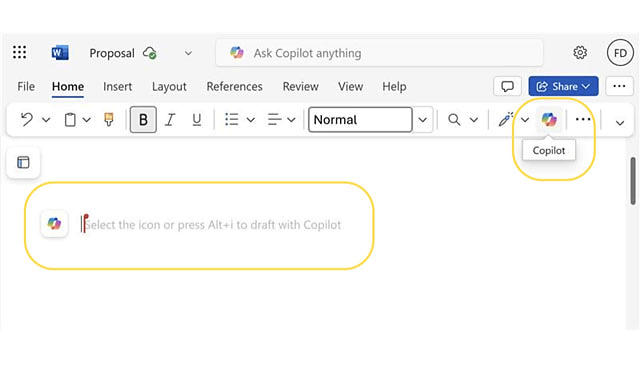
Mở ứng dụng Microsoft Word → Tại giao diện chính, chọn Tab “Home” (Trang chủ) → nhấn vào biểu tượng Copilot (hình ngôi sao phát sáng, thường nằm góc phải phía trên) → một khung bên phải sẽ hiện ra với dòng chữ “Ask Copilot” (hoặc “Hỏi Copilot”), bạn có thể nhập yêu cầu bằng tiếng Việt.
Bạn có thể nhấn Alt + I để gọi hộp thoại yêu cầu Copilot.
3. Cách dùng Copilot để soạn giáo án
Thay vì phải ngồi suy nghĩ và gõ từng chữ trên Word, bạn có thể chỉ cần nhập một yêu cầu rõ ràng như:
Soạn giáo án môn Ngữ Văn lớp 9, bài: Khoa học muôn năm! (Go-rơ-ki), thời lượng 1 tiết. Mục tiêu: giúp học sinh hiểu đặc điểm văn bản nghị luận xã hội, nắm được lập luận và thái độ của tác giả. Phương pháp: đọc hiểu, thảo luận nhóm.
Ngay lập tức, Copilot sẽ tạo một bản giáo án bao gồm:
● Mục tiêu bài học
● Thiết bị dạy học
● Hoạt động khởi động – hình thành kiến thức – luyện tập – vận dụng
● Đánh giá kết quả học tập
4. Điều chỉnh nội dung giáo án bằng Copilot
Sau khi Copilot tạo giáo án, bạn có thể dùng các lệnh để yêu cầu Copilot điều chỉnh nội dung phù hợp với trình độ học sinh của lớp mình hoặc chương trình giảng dạy cụ thể.
Giáo viên có thể yêu cầu Copilot với các lệnh gợi ý như:
● Rút gọn nội dung giáo án dưới 500 từ -> nhằm rút ngắn nội dung.
● Viết lại giáo án theo ngôn ngữ thân thiện học sinh THCS -> Viết lại phù hợp với từng đối tượng học sinh.
● Thêm hoạt động nhóm 10 phút vào phần luyện tập -> Bổ sung hoạt động nhóm.
● Gợi ý các câu hỏi gợi mở, thảo luận nhóm -> Tích hợp kỹ năng giao tiếp vào hoạt động thảo luận
5. Tạo bài tập, bảng đánh giá và phản hồi nhanh
Bên cạnh giáo án, giáo viên có thể ứng dụng Copilot trong các công việc khác để hỗ trợ công việc giảng dạy gồm:
Tạo phiếu học tập có câu hỏi tự luận, trắc nghiệm, sơ đồ tư duy
● Bạn có thể nhập prompt như: Tạo phiếu học tập 1 trang cho bài Khoa học muôn năm! gồm 3 câu hỏi đọc hiểu, 1 câu nghị luận xã hội ngắn, 1 câu hỏi liên hệ thực tiễn.
Copilot sẽ tự động tạo bảng câu hỏi có thể in hoặc dùng trong OneNote/Classroom.
Thiết kế bảng tiêu chí đánh giá (rubric) theo năng lực học sinh
● Bạn có thể nhập prompt như: Tạo bảng tiêu chí đánh giá bài tập đọc hiểu môn Ngữ Văn lớp 9 (4 tiêu chí, thang điểm 10).
Kết quả sẽ là bảng rubric mà bạn có thể chấm và phản hồi nhanh.
Viết phản hồi cá nhân hóa cho từng học sinh dựa trên bài làm
● Khi bạn chấm bài học sinh trên Word, chọn Copilot → Gõ: Viết phản hồi tích cực cho học sinh đã nắm được nội dung chính nhưng cần bổ sung dẫn chứng rõ hơn.
Copilot tạo đoạn nhận xét bạn có thể chỉnh sửa rồi dán vào tài liệu.
Gợi ý cách tích hợp kỹ năng mềm như tư duy phản biện, làm việc nhóm vào hoạt động học tập
● Gợi ý cách tích hợp kỹ năng mềm như tư duy phản biện và làm việc nhóm vào hoạt động học tập trong bài "Khoa học muôn năm!" (Go-rơ-ki), Ngữ văn lớp 9. Mục tiêu: giúp học sinh hiểu vai trò của khoa học và biết tranh luận, chia sẻ quan điểm. Thời lượng: 1 tiết. Gợi ý hoạt động cụ thể, phù hợp với học sinh THCS.
Kết hợp với PowerPoint và Forms
Nhập lệnh: “Tạo slide PowerPoint cho giáo án vừa tạo (5 slide)”
Nhập lệnh: “Tạo 5 câu hỏi trắc nghiệm trong Microsoft Forms từ bài Khoa học muôn năm!”
Có thể thấy, Copilot trong Word không chỉ là một công cụ hỗ trợ soạn thảo văn bản thông thường mà còn là “trợ lý AI thông minh”, giúp người dùng viết nhanh hơn, đúng hơn và khoa học hơn. Khi biết cách sử dụng hợp lý, Copilot sẽ góp phần giảm tải áp lực viết lách, đồng thời nâng cao hiệu quả học tập, giảng dạy và làm việc. Đừng quên theo dõi VietJack để tiếp tục cập nhật thêm nhiều hướng dẫn công nghệ, học tập và mẹo hay hữu ích khác trong thời gian tới.
Xem thêm hướng dẫn cách sử dụng AI - Trí tuệ nhân tạo hay, chi tiết khác:
Xem thêm các tài liệu học tốt lớp 12 hay khác:
- Giáo án các môn học (các lớp)
- Giải lớp 12 Kết nối tri thức (các môn học)
- Giải lớp 12 Chân trời sáng tạo (các môn học)
- Giải lớp 12 Cánh diều (các môn học)
TÀI LIỆU CLC DÀNH CHO GIÁO VIÊN VÀ PHỤ HUYNH LỚP 12
Bộ giáo án, bài giảng powerpoint, đề thi file word có đáp án 2026 tại https://tailieugiaovien.com.vn/
Hỗ trợ zalo: VietJack Official
Tổng đài hỗ trợ đăng ký: 084 283 45 85
 500+ đề thi thử tốt nghiệp THPT Quốc gia form 2026
41 tài liệu
500+ đề thi thử tốt nghiệp THPT Quốc gia form 2026
41 tài liệu
 100+ đề thi HSA,TSA,V-ACT,BCA,BQP...2026
95 tài liệu
100+ đề thi HSA,TSA,V-ACT,BCA,BQP...2026
95 tài liệu
 Đề thi giữa kì, cuối kì 12
254 tài liệu
Đề thi giữa kì, cuối kì 12
254 tài liệu
 Chuyên đề dạy thêm Toán, Lí, Hóa... 12
71 tài liệu
Chuyên đề dạy thêm Toán, Lí, Hóa... 12
71 tài liệu
 Đề thi HSG 12
8 tài liệu
Đề thi HSG 12
8 tài liệu
 Bài giảng Powerpoint 12
42 tài liệu
Bài giảng Powerpoint 12
42 tài liệu
Công cụ giáo viên (2048.VN)
Tạo- trộn đề thi miễn phí từ file PDF, Word, Giao bài nhanh chóng, Hoàn toàn Free
- Soạn văn 12 (hay nhất)
- Soạn văn 12 (ngắn nhất)
- Giải sgk Toán 12
- Giải Tiếng Anh 12 Global Success
- Giải sgk Tiếng Anh 12 Smart World
- Giải sgk Tiếng Anh 12 Friends Global
- Giải sgk Vật Lí 12
- Giải sgk Hóa học 12
- Giải sgk Sinh học 12
- Giải sgk Lịch Sử 12
- Giải sgk Địa Lí 12
- Giải sgk Giáo dục KTPL 12
- Giải sgk Tin học 12
- Giải sgk Công nghệ 12
- Giải sgk Hoạt động trải nghiệm 12
- Giải sgk Giáo dục quốc phòng 12
- Giải sgk Âm nhạc 12
- Giải sgk Mĩ thuật 12