Giáo án Chuyên đề Tin học 12 Kết nối tri thức Bài 9: Thực hành bảo vệ dữ liệu
Giáo án Chuyên đề Tin học 12 Kết nối tri thức Bài 9: Thực hành bảo vệ dữ liệu
Chỉ từ 200k mua trọn bộ Kế hoạch bài dạy (KHBD) hay Giáo án Chuyên đề Tin học 12 Kết nối tri thức năng lực số chuẩn kiến thức, trình bày đẹp mắt, dễ dàng chỉnh sửa:
- B1: gửi phí vào tk:
1133836868- CT TNHH DAU TU VA DV GD VIETJACK - Ngân hàng MB (QR) - B2: Nhắn tin tới Zalo VietJack Official - nhấn vào đây để thông báo và nhận giáo án
I. MỤC TIÊU
1. Kiến thức
Sau bài học này, HS sẽ:
- Sử dụng được một số phần mềm/dịch vụ bảo vệ dữ liệu.
2. Năng lực
Năng lực chung:
- Năng lực giao tiếp và hợp tác: Biết lựa chọn hình thức làm việc nhóm với quy mô phù hợp với yêu cầu và thực hiện tốt nhiệm vụ.
- Năng lực tự chủ và tự học: Chủ động học tập, tìm hiểu nội dung bài học, biết lắng nghe và trả lời nội dung trong bài học.
- Giải quyết vấn đề và sáng tạo: Trả lời được các câu hỏi, giải quyết được các vấn đề với sự hỗ trợ của công nghệ thông tin và truyền thông.
Năng lực Tin học:
- Sử dụng được một số phần mềm/dịch vụ bảo vệ dữ liệu.
3. Phẩm chất
- Chăm chỉ: Tích cực tìm tòi và sáng tạo trong học tập.
- Trung thực: Thực hiện đúng phần việc của bản thân và hợp tác làm việc nhóm khi được giao nhiệm vụ. Có ý thức báo cáo kết quả một cách chính xác.
- Trách nhiệm: Hoàn thành các bài tập theo yêu cầu của GV thông qua hệ thống câu hỏi, phiếu học tập, thông qua sản phẩm.
II. THIẾT BỊ DẠY HỌC VÀ HỌC LIỆU:
1. Đối với giáo viên:
- Máy chiếu, máy tính, màn hình hiển thị, hoặc ti vi.
- Phòng thực hành, máy tính.
- SGK, SGV Chuyên đề học tập Tin học 12 – Định hướng Tin học ứng dụng – Kết nối tri thức với cuộc sống.
2. Đối với học sinh:
- Các dụng cụ học tập theo yêu cầu của GV; SGK Chuyên đề học tập Tin học 12 – Định hướng Tin học ứng dụng – Kết nối tri thức với cuộc sống.
III. TIẾN TRÌNH DẠY HỌC
A. HOẠT ĐỘNG KHỞI ĐỘNG
a. Mục tiêu: Giúp HS nhận biết các tình huống dẫn tới việc phải cài đặt, cài đặt lại hoặc gỡ bỏ phần mềm trên máy tính và thiết bị di động.
b. Nội dung: GV sử dụng câu hỏi ở phần khởi động (SGK), HS suy nghĩ trả lời câu hỏi.
c. Sản phẩm học tập: Câu trả lời của HS.
d. Tổ chức thực hiện:
Bước 1: GV chuyển giao nhiệm vụ học tập
- GV dẫn dắt vào bài học, yêu cầu HS suy nghĩ trả lời:
Nêu một số biện pháp bảo đảm an toàn dữ liệu.
Bước 2: HS thực hiện nhiệm vụ học tập
- HS tiếp nhận, thực hiện nhiệm vụ.
- GV hướng dẫn, hỗ trợ HS (nếu cần thiết).
Bước 3: Báo cáo kết quả hoạt động và thảo luận
- GV mời một số HS xung phong trả lời câu hỏi Khởi động tr.31 SGK.
- HS khác lắng nghe, nhận xét và bổ sung.
Gợi ý trả lời::
Một số biện pháp bảo đảm an toàn dữ liệu:
+ Sao lưu dữ liệu.
+ Cập nhật hệ điều hành, các phần mềm ứng dụng, phần mềm bảo mật và diệt virus.
+ Phân quyền truy cập.
+ Mã hoá dữ liệu.
+ Giám sát hệ thống.
+ Nâng cao trình độ tin học và nhận thức về bảo đảm an toàn dữ liệu.
Bước 4: Đánh giá kết quả, thực hiện nhiệm vụ học tập
GV đánh giá kết quả của HS, dẫn dắt HS vào bài học mới: Trong bài học trước, em đã biết tầm quan trọng và một số biện pháp bảo vệ dữ liệu, trong đó sao lưu và khôi phục dữ liệu là biện pháp quan trọng nhất.
Sử dụng phần mềm phòng chống virus, mã hoá dữ liệu cũng là các biện pháp giúp bảo vệ dữ liệu. Nén dữ liệu không phải là biện pháp bảo vệ dữ liệu nhưng sao lưu kết hợp với nén và mã hoá dữ liệu sẽ mang lại hiệu quả cao hơn.
Hãy khám phá một số công cụ bảo vệ dữ liệu. - Bài 9: Thực hành bảo vệ dữ liệu
B. HOẠT ĐỘNG HÌNH THÀNH KIẾN THỨC
Hoạt động 1. Sử dụng File History của Windows 10 và 11
a. Mục tiêu:
- Tìm hiểu và thực hành sử dụng File History của Windows 10 và 11.
b. Nội dung: GV giao nhiệm vụ; HS tìm hiểu nội dung mục 1.a (SGK-tr.47+48) kết hợp với những hiểu biết về thực tiễn, thảo luận nhóm thực hiện nhiệm vụ.
c. Sản phẩm: Hình thành kiến thức bài học. HS biết sao lưu bằng File History của Windows 10 và 11.
d. Tổ chức thực hiện:
HOẠT ĐỘNG CỦA GV - HS |
DỰ KIẾN SẢN PHẨM |
|
Nhiệm vụ 1: Cài đặt phần mềm Bước 1: GV chuyển giao nhiệm vụ học tập - GV yêu cầu HS đọc kĩ yêu cầu của Nhiệm vụ 1 SGK và thực hành cá nhân theo hướng dẫn. Yêu cầu: Biết cách sao lưu dữ liệu bằng File History. Bước 2: HS thực hiện nhiệm vụ học tập - HS tiếp nhận và thực hiện theo đúng hướng dẫn để hoàn thành Nhiệm vụ 1. - Trong quá trình HS thực hành, GV quan sát, hỗ trợ, giải đáp các vướng mắc của HS. - Khuyến khích HS tự tìm hiểu, khắc phục các lỗi (nếu có). Bước 3: Báo cáo kết quả hoạt động và thảo luận - Nếu HS có vướng mắc trong quá trình thực hành, GV yêu cầu HS thảo luận, tìm giải pháp khắc phục. - HS báo cáo, chia sẻ giải pháp tìm được. |
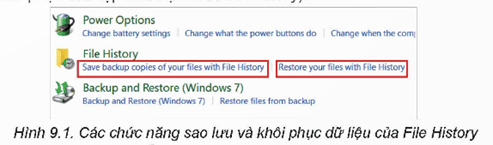
1. KHÁM PHÁ MỘT SỐ CÔNG CỤ SAO LƯU VÀ KHÔI PHỤC DỮ LIỆU a) Sử dụng File History của Windows 10 và 11 Nhiệm vụ 1: Sao lưu bằng File History của Windows 10 và 11 Hướng dẫn: Bước 1. Truy cập Control Panel rồi chọn System and Security. Trong mục File History (Hình 9.1) có hai chức năng là Save backup copies of your files with File History và Restore your files with File History. Power Options
Chọn chức năng sao lưu để mở hộp thoại như Hình 9.2: - Kết nối USB hay ổ cứng di động vào máy tính. Chọn nơi lưu bản sao (Select drive). - Chọn các thư mục cần sao lưu bằng cách loại trừ (Exclude folders). - Chọn tần suất lưu tự động và thời hạn lưu bản sao trong Advanced settings. |
................................
................................
................................
Trên đây tóm tắt một số nội dung miễn phí trong bộ Kế hoạch bài dạy (KHBD) hay Giáo án Chuyên đề Tin học 12 mới nhất, để mua tài liệu đầy đủ, Thầy/Cô vui lòng xem thử:
Xem thêm các bài soạn Giáo án Chuyên đề Tin học lớp 12 Kết nối tri thức hay, chuẩn khác:
Giáo án Chuyên đề Tin học 12 Bài 10: Tính xác suất và chọn số liệu ngẫu nhiên
Giáo án Chuyên đề Tin học 12 Bài 12: Mô tả số liệu bằng PivotTable
Giáo án Chuyên đề Tin học 12 Bài 13: Mô tả thống kể bằng biểu đồ
TÀI LIỆU CLC DÀNH CHO GIÁO VIÊN VÀ PHỤ HUYNH LỚP 12
Bộ giáo án, bài giảng powerpoint, đề thi file word có đáp án 2026 tại https://tailieugiaovien.com.vn/
Hỗ trợ zalo: VietJack Official
Tổng đài hỗ trợ đăng ký: 084 283 45 85
 500+ đề thi thử tốt nghiệp THPT Quốc gia form 2026
41 tài liệu
500+ đề thi thử tốt nghiệp THPT Quốc gia form 2026
41 tài liệu
 100+ đề thi HSA,TSA,V-ACT,BCA,BQP...2026
95 tài liệu
100+ đề thi HSA,TSA,V-ACT,BCA,BQP...2026
95 tài liệu
 Đề thi giữa kì, cuối kì 12
254 tài liệu
Đề thi giữa kì, cuối kì 12
254 tài liệu
 Chuyên đề dạy thêm Toán, Lí, Hóa... 12
71 tài liệu
Chuyên đề dạy thêm Toán, Lí, Hóa... 12
71 tài liệu
 Đề thi HSG 12
8 tài liệu
Đề thi HSG 12
8 tài liệu
 Bài giảng Powerpoint 12
42 tài liệu
Bài giảng Powerpoint 12
42 tài liệu
Công cụ giáo viên (2048.VN)
Tạo- trộn đề thi miễn phí từ file PDF, Word, Giao bài nhanh chóng, Hoàn toàn Free
- Giáo án lớp 12 (các môn học)
- Giáo án điện tử lớp 12 (các môn học)
- Giáo án Toán 12
- Giáo án Ngữ văn 12
- Giáo án Vật Lí 12
- Giáo án Hóa học 12
- Giáo án Sinh học 12
- Giáo án Địa Lí 12
- Giáo án Lịch Sử 12
- Giáo án Lịch Sử 12 mới
- Giáo án GDCD 12
- Giáo án Kinh tế Pháp luật 12
- Giáo án Tin học 12
- Giáo án Công nghệ 12
- Giáo án GDQP 12
- Đề thi lớp 12 (các môn học)
- Đề thi Ngữ văn 12
- Đề thi Toán 12
- Đề thi Tiếng Anh 12 mới
- Đề thi Tiếng Anh 12
- Đề thi Vật Lí 12
- Đề thi Hóa học 12
- Đề thi Sinh học 12
- Đề thi Địa Lí 12
- Đề thi Lịch Sử 12
- Đề thi Giáo dục Kinh tế Pháp luật 12
- Đề thi Giáo dục quốc phòng 12
- Đề thi Tin học 12
- Đề thi Công nghệ 12